Scratch(スクラッチ)は、MIT(マサチューセッツ工科大学)メディアラボが開発した無料のビジュアルプログラミング環境です。ブロックを組み合わせて命令を作る方式なので、プログラミング未経験でもすぐに始められます。公式の対象年齢は8〜16歳ですが、本記事では「子どもに勧める前に、まず親自身が体験する」ことを目的としています。アカウント作成から迷路ゲーム1本を完成させるまで、全手順をスクリーンショット付きで解説します。所要時間は環境構築10分+ゲーム作り30分=合計約40分です。
Scratchとは?30秒でわかる概要
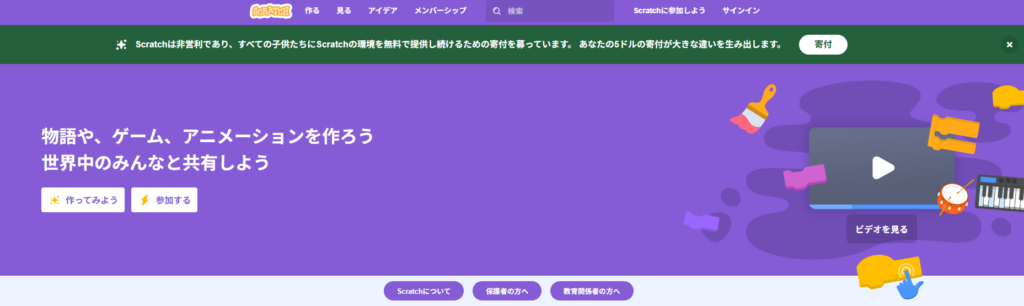
Scratchは世界中の教育現場で使われているビジュアルプログラミングツールです。色分けされたブロックをドラッグ&ドロップで組み合わせるだけで、キャラクターを動かしたりゲームを作ったりできます。テキストでコードを書く必要は一切ありません。利用方法はブラウザ版(インストール不要、scratch.mit.eduにアクセスするだけ)とデスクトップアプリ版(ダウンロードしてオフラインで利用可能)の2種類があり、どちらも完全無料です。
5〜7歳向けの「ScratchJr」というアプリもあります。ScratchJrはiPad/Androidタブレット専用で、より直感的な操作に特化しています。本記事で扱うのはPC向けのScratch本体(8歳〜)です。
Scratchは文部科学省の「小学校プログラミング教育の手引」でも教材例として紹介されており、正多角形の作図(5年生算数)などの授業で活用されています(文部科学省「小学校プログラミング教育の手引(第三版)」PDF)。
STEP1:環境を準備する(所要時間10分)
方法A:ブラウザ版で始める(推奨)
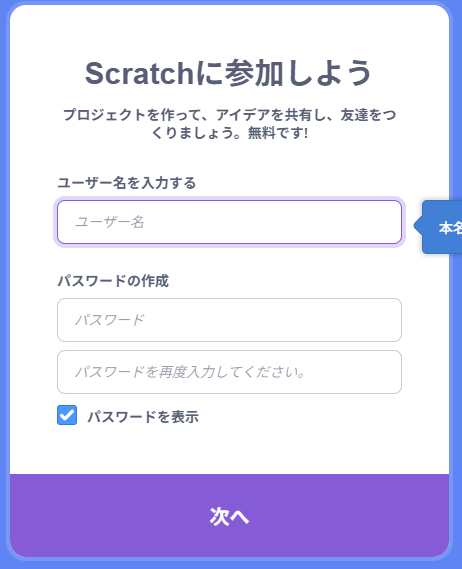
最も手軽なのはブラウザ版です。Scratch公式サイト(https://scratch.mit.edu/)にアクセスし、画面右上の「Scratchに参加しよう」をクリックします。ユーザー名、パスワード、居住国、生年月日、性別、メールアドレスを入力すればアカウント作成は完了です。登録したメールアドレスに届く確認メールのリンクをクリックして認証を済ませましょう。アカウントがなくてもトップページの「作る」ボタンからエディタを開けますが、作品をクラウドに保存するにはアカウントが必要です。
方法B:デスクトップアプリ版をインストールする
インターネット環境が不安定な場合はデスクトップアプリ版が便利です。Scratchダウンロードページ(https://scratch.mit.edu/download)からお使いのOS(Windows / Mac / ChromeOS)を選んでダウンロードし、インストールします。保存はPC内のローカルファイル(.sb3形式)になります。
迷うならブラウザ版がおすすめです。インストール不要でクラウド保存できるため、万が一ブラウザを閉じても作品が消えません。
STEP2:画面の見方を知る(所要時間5分)
Scratchのエディタ画面は大きく4つのエリアに分かれています。左側の「ブロックパレット」には、色分けされた命令ブロックがカテゴリ別に並んでいます。中央の「コードエリア」が作業スペースで、ここにブロックをドラッグ&ドロップして組み立てます。右上の「ステージ」はプログラムの実行結果が表示されるエリアです。右下の「スプライトリスト」で、猫などのキャラクター(スプライト)を管理します。
| エリア名 | 位置 | 役割 |
|---|---|---|
| ブロックパレット | 左 | 命令ブロックが色別に格納されている |
| コードエリア | 中央 | ブロックを組み合わせる作業スペース |
| ステージ | 右上 | プログラムの実行結果を表示 |
| スプライトリスト | 右下 | キャラクターの追加・管理 |
STEP3:猫を動かしてみる(所要時間5分)
ゲーム作りに入る前に、まずは猫を動かす体験をしましょう。「イベント」カテゴリ(黄色)から「旗が押されたとき」ブロックをコードエリアにドラッグします。次に「動き」カテゴリ(青)から「10歩動かす」ブロックを下に接続します。ステージ上の緑の旗をクリックすると、猫が右に少し動きます。「制御」カテゴリ(オレンジ)の「ずっと」ブロックで囲めば、旗を押している間ずっと動き続けます。ここで「ブロックを組む→実行→結果を見る」というサイクルを体感してください。これがプログラミングの基本リズムです。
STEP4:迷路ゲームを作ろう(所要時間30分)
4-1. 完成イメージを確認する
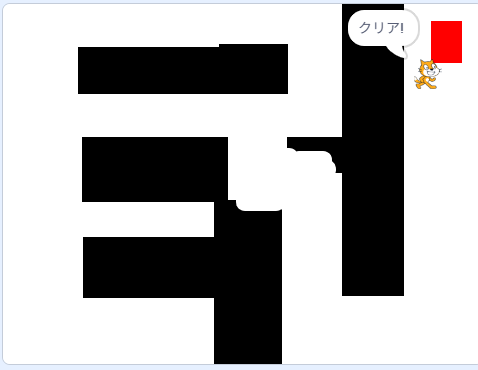
今回作る迷路ゲームの仕様はシンプルです。猫スプライトを矢印キーで上下左右に動かし、黒い壁に触れたらスタート地点に戻される、赤いゴールに触れたら「クリア!」と表示されてゲーム終了──これだけです。使うブロックは約15〜20個。初めてでも30分あれば完成できる規模に収めています。
4-2. 背景に迷路を描く
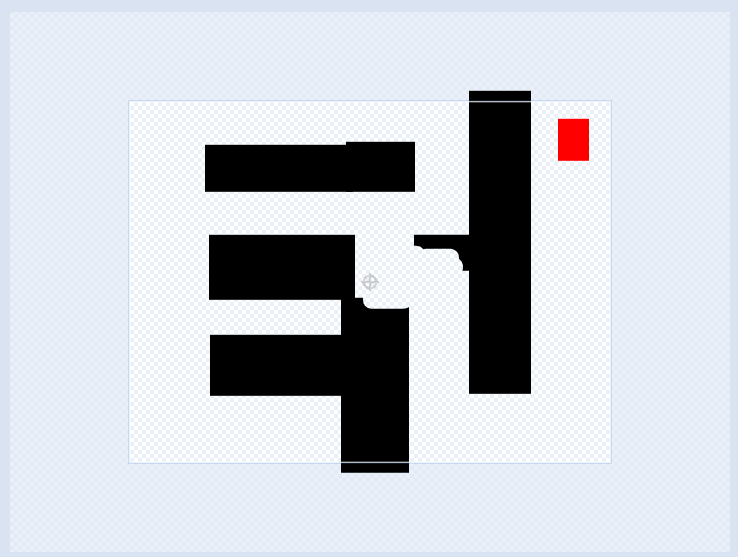
まずステージの「背景」タブをクリックし、描画エディタを開きます。塗りつぶしツールで背景全体を白にしてから、四角形ツール(塗りつぶし色:黒)で壁を描きます。最初はL字やコの字など単純な形でOKです。壁は太めに描くのがコツで、細すぎると猫がすり抜けやすくなります。最後に四角形ツール(塗りつぶし色:赤)で迷路の出口にゴールエリアを描きます。
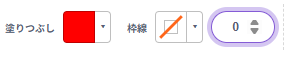
ゴールの図形は「枠線なし」で描くこと。四角形ツールの初期設定では枠線(アウトライン)が黒に設定されていることがあります。枠線が黒のまま赤い四角形を描くと、見た目は赤でも外周1ピクセルが黒になります。Scratchの「○色に触れた」ブロックは1ピクセル単位で色を判定するため、猫が赤に到達する前に黒い枠線に触れ、壁判定(黒に触れた→スタートに戻す)が先に発動してしまいます。結果として何度ゴールに向かってもスタートに戻され、「クリア!」が永遠に表示されません。描画エディタ左側の「枠線」の色を「なし(×マーク)」に変更してから赤い四角形を描いてください。
4-3. 猫を矢印キーで動かすプログラム
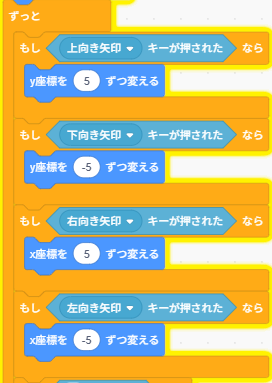
猫スプライトを選択し、コードエリアにプログラムを組みます。まず「旗が押されたとき」→「x座標を-200、y座標を-150にする」でスタート位置を固定します。次に「ずっと」ループの中に4つの条件分岐を入れます。「もし上向き矢印キーが押されたなら、y座標を5ずつ変える」「もし下向き矢印キーが押されたなら、y座標を-5ずつ変える」「もし右向き矢印キーが押されたなら、x座標を5ずつ変える」「もし左向き矢印キーが押されたなら、x座標を-5ずつ変える」。これで猫が矢印キーで自由に動くようになります。
4-4. 壁の当たり判定を作る
「ずっと」ループ内に壁の判定を追加します。「調べる」カテゴリの「○色に触れた」ブロックを使い、色の部分をクリックしてスポイトツールで背景の黒い壁をクリックして色を取得します。「もし黒色に触れたなら、x座標を-200、y座標を-150にする」──これで壁に触れると猫がスタート地点に瞬時に戻されます。
4-5. ゴール判定を作る
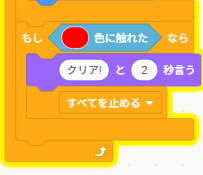
同様に「もし赤色に触れたなら」の条件を追加します。中に「クリア!と2秒言う」→「すべてを止める」ブロックを入れれば、ゴールに到達したときにクリアメッセージが表示されてゲームが終了します。ここで「クリア!と2秒言う」の吹き出しが表示される場所は、コードエリアではなく画面右上の「ステージ」上の猫スプライトの頭上です。実行後にコードばかり見ていると吹き出しを見逃すので、緑の旗を押したらステージに目を移すようにしてください。
4-6. テストプレイと調整
緑の旗を押してテストプレイしましょう。壁に触れたときにスタートに戻ること、ゴールに触れたときに「クリア!」が表示されることを確認します。猫が大きすぎてすぐ壁に触れてしまう場合は、スプライトリストでサイズを50%程度に縮小してください。壁が薄くてすり抜ける場合は、背景エディタで壁を太く描き直します。
テストして問題を見つけ、原因を考えて修正する──この一連の作業はプログラミングで「デバッグ」と呼ばれます。プログラミング的思考の重要な要素の一つを、ゲーム作りの中で自然に体験しています。
プログラミング的思考の5つの要素については「「プログラミング的思考」って何?親向けやさしい解説」で詳しく解説しています。
実行してみよう──親がハマった3つのつまずき
筆者も実際にこの迷路ゲームを作って動かしてみました。ブロックを組み終えて緑の旗を押した瞬間、「あれ?」と思うことが3つ続けて起きました。どれもプログラムの書き方自体は間違っていないのに、Scratchの仕様や描画ツールの初期設定を知らないと原因がわからないものばかりです。ここではその3つを「初心者あるある」として共有します。
つまずき①:矢印キーを離しても猫が動き続ける
STEP3で「ずっと」ブロックの中に「10歩動かす」を入れて旗を押すと、猫がステージの端まで一気に走っていきます。矢印キーを離しても止まりません。これはバグではなく「ずっと」ブロックの正しい動作です。「ずっと」は赤い停止ボタンを押すか、「すべてを止める」ブロックが実行されるまで、中の命令を無限に繰り返し続けるキャップブロック(下に他のブロックをつなげられない終端ブロック)です。
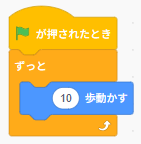
「キーを押している間だけ動く」ようにするには、STEP4の4-3で解説したとおり、「ずっと」ブロックの中に「もし〈右向き矢印キーが押された〉なら」を入れ、その中に移動ブロックを配置します。こうすることで、キーを離した瞬間に移動処理がスキップされ、猫が止まります。迷路ゲームの操作はこの「ずっと+もし〈キーが押された〉なら」が基本パターンです。プログラム全体を強制停止したいときは、ステージ左上の赤い丸(停止ボタン)をクリックします。
つまずき②:「クリア!と2秒言う」の吹き出しが見えない
ゴール判定を作り、ゴールに触れたはずなのに「クリア!」の吹き出しがどこにも出ない──筆者もこれに悩みました。原因は単純で、吹き出しの表示場所を見ていなかったのです。「〇と2秒言う」ブロックの吹き出しは、コードエリアやブロックパレットではなく、画面右上の「ステージ」上にいるスプライト(猫)の頭上に表示されます。コードを組んでいるときは視線が画面の左〜中央に集中しがちなので、緑の旗を押したあとは意識的にステージに目を移してください。
つまずき③:ゴールの赤い四角形の「枠線が黒」だった
つまずき②を確認しようとステージを注視しても、やはり「クリア!」が表示されない。しかし猫は何度もスタート地点に戻される──。最終的にわかった原因は、ゴール用に描いた赤い四角形の枠線(アウトライン)が黒になっていたことでした。Scratchの描画エディタで四角形ツールを使うと、初期設定で枠線が黒に設定されていることがあります。この状態で赤い四角形を描くと、見た目は赤いのに外周1ピクセルが黒で縁取られます。
Scratchの「○色に触れた」ブロックは1ピクセル単位で色を判定します。猫スプライトがゴールに向かって移動すると、赤い塗り面に到達する前に、まず外周の黒い枠線に触れます。壁判定の「もし黒色に触れたなら → スタートに戻す」が先に発動するため、猫は赤に触れることなくスタートに送り返されます。何度挑戦してもゴールの手前でスタートに戻されるのに、プログラム自体にはまったく間違いがない──これが今回最もたどり着きにくかったバグでした。

対処法は、描画エディタで四角形ツールを選択した状態で、左側にある「枠線」の色を「なし(×マーク)」に変更してからゴールの赤い四角形を描き直すことです。すでに描いてしまった場合は、ゴール部分を削除して、枠線なしの設定で描き直してください。たった1ピクセルの枠線がゲーム全体を壊すという体験は、「コンピュータは命令を文字どおりに実行する」というプログラミングの本質を実感できる瞬間でもあります。
実行結果の確認チェックリスト
✔ 緑の旗をクリックした → 結果はコードエリアではなく右上の「ステージ」を見る
✔ 猫がスタート地点に戻る → 壁判定の色検知は正常に動いている証拠
✔ 「クリア!」の吹き出しが出ない → ゴール図形の枠線が黒になっていないか確認
✔ 矢印キーを離しても猫が止まらない → 「ずっと」の中に「もし〈キーが押された〉なら」があるか確認
✔ 赤い停止ボタン → すべてのプログラムを強制停止できる
作ったゲームを保存・共有する
ブラウザ版では「ファイル」→「直ちに保存」でクラウドに保存されます。「共有」ボタンを押せばURLが発行され、家族やお子さんにリンクを送ってプレイしてもらうこともできます。デスクトップ版では「ファイル」→「名前を付けて保存」で.sb3ファイルとしてPC内に保存します。
お子さん用のアカウントを作る場合、保護者のメールアドレスが必要です。2026年1月の利用規約改正により、18歳未満のユーザーはScratchを利用する際に保護者の同意が必要になりました(Scratch Terms of Service)。
親が先に触るメリットと次のステップ
親自身が「思ったより難しくなかった」と体感できると、子どもに勧めるときの言葉に説得力が出ます。迷路のデザイン(壁を描く工程)は絵を描く作業なので、子どもにとっては馴染みやすい入口です。一緒に迷路を描いてもらい、プログラム部分は親がサポートする──という役割分担がおすすめです。次のステップとしては、スプライトを猫以外のキャラクターに変える、タイマーを追加してタイムアタックにする、迷路を2面に増やすといったアレンジが考えられます。
- スプライトを変更する──猫以外のキャラクターに変えるだけで子どもの食いつきが変わる。Scratchには多数のスプライトが最初から用意されている
- タイマーを追加する──「調べる」カテゴリの「タイマー」ブロックを使えば、ゴールまでの時間を計測できる。親子で最速タイムを競うと盛り上がる
- ステージを増やす──背景を2枚用意し、ゴール到達時に次のステージに切り替えることで、2面構成の本格的な迷路ゲームに拡張できる
Scratchで「プログラムを組む→動かす→直す」のサイクルに慣れたら、次はAIツールを親子で体験してみるのもおすすめです。Scratchで身につけた論理的思考はAIへの質問力にも直結します。具体的な進め方はAI教育を子供に始める完全ガイドで7ステップに分けて解説しています。
子ども向けプログラミング教材の全体像については「子供向けコーディング教材・始め方完全ガイド」をあわせてご覧ください。小学校でのプログラミング教育の全体像は「小学校プログラミング必修化は何してる?SE親が徹底解説」でまとめています。
AI時代にプログラミング教育がなぜ重要なのか、全体像を知りたい方は「AI時代に「食いっぱぐれない子」を育てるために、今やるべきこと・やらなくていいこと」もあわせてご覧ください。
よくある質問
- QScratchは無料ですか?
- A
完全無料です。ブラウザ版もデスクトップアプリ版も、一切費用はかかりません。MITメディアラボから独立したScratch財団が教育目的で開発・運営しており、広告も表示されません。
- Qスマホやタブレットでもできますか?
- A
ブラウザ版はタブレットでも利用可能ですが、推奨環境はPCです。スマートフォンは画面が小さくブロック操作が困難なため非推奨です。5〜7歳向けのScratchJrであれば、iPad/Androidタブレット向けの専用アプリが用意されています。
- Q何歳から使えますか?
- A
Scratchの公式対象年齢は8〜16歳です。5〜7歳にはScratchJrが推奨されています。2026年1月の利用規約改正により、18歳未満のユーザーには保護者の同意が必要になりました。本記事は親が先に体験することを目的としているので、お子さんの年齢に関係なくお使いいただけます。
- Qアカウントなしでも使えますか?
- A
使えます。Scratch公式サイトの「作る」ボタンを押せば、アカウント不要でエディタが開きます。ただし作品をクラウドに保存したり共有したりするにはアカウントが必要です。アカウントなしの場合は「ファイル」→「コンピューターに保存する」でPC内にダウンロードしてください。
- Q子どもが壁をすり抜けてしまいます。どうすれば?
- A
原因は主に2つあります。1つ目は壁が薄すぎること。背景エディタで壁の太さを太く描き直してください。2つ目は移動量が大きすぎること。「x座標を5ずつ変える」の数値を3に減らすと、壁の判定が安定します。
まとめ
Scratchは環境構築10分、迷路ゲーム完成まで30分──合計約40分で「自分でゲームを作った」体験ができるツールです。迷路ゲームの工程には、プログラミング的思考の要素(分解、順序立て、条件分岐、繰り返し、デバッグ)がすべて含まれています。実際に触ってみると「ずっとブロックで猫が止まらない」「吹き出しの表示場所がわからない」「ゴール図形の枠線が黒い」など、手を動かしたからこそ気づくポイントがいくつも出てきます。こうした小さなつまずきを一つずつ解消していく作業こそがデバッグであり、プログラミング的思考の実践です。まずは親自身が1本作ってみてください。「思ったより簡単だった」と感じたら、次は子どもの隣に座って一緒に迷路を描くところから始めてみましょう。親が楽しんでいる姿を見せることが、子どもにとって最大のプログラミング教育になります。
2026.03.28 ─ Scratch利用規約改正を反映、FAQ整理、リンク追加
2026.02.24 ─ 初版公開